

前端项目搭建部署全流程(五):基于Jenkins与gitea的自动化部署
1. 前言
继上一篇文章之后,我们可以基于写的脚手架工程初始化一个项目工程,然后基于这个工程提交搞Gitea服务,实现基于Jenkins的自动化部署与Gitea的webhook钩子,以便在执行git push的时候,自动构建项目。
2. 搭建Gitea托管服务器
1.下载Gitea安装文件https://dl.gitea.io/gitea,我下载的是gitea-1.13.1-windows-4.0-amd64.exe版本
2.下载完成后,在本地磁盘建立一个Gitea目录,然后在该目录下执行安装文件
3.然后打开localhost:3000就可以看到运行知道的Gitea
4.点击注册,第一次会弹出一个初始配置页面,数据库选择SQLite3,另外把localhost改成你电脑的局域网地址,例如我的电脑 IP 为192.168.0.118PS:localhost改IP这步我自己没有改,这个是借用网上一位大神的图。
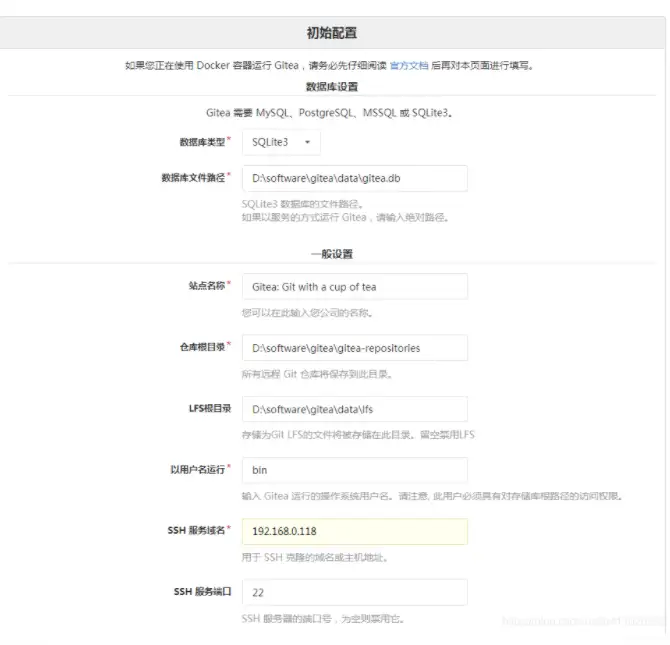
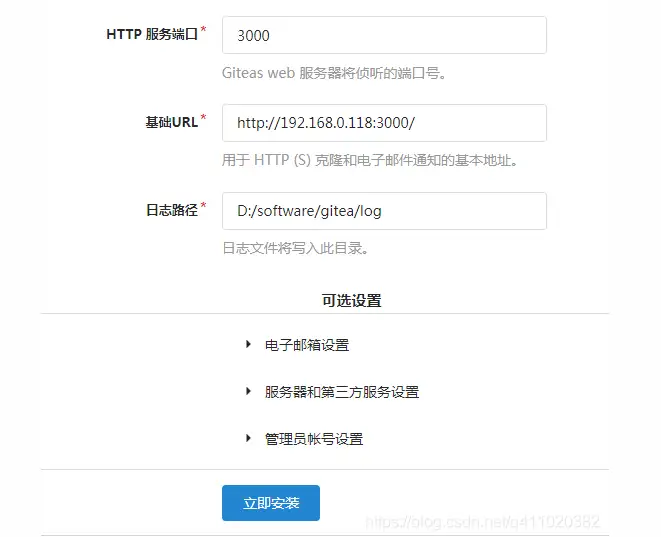
5.填完这些信息后,点击立即安装,等待一会,完成配置
6.继续点击注册用户,第一个注册的用户将会成会管理员
7.打开 Gitea 的安装目录,找到custom\conf\app.ini,在里面加上一行代码START_SSH_SERVER = true。这时就可以使用 ssh 进行 push 操作了
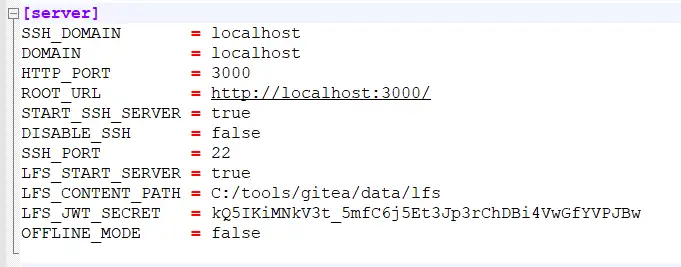
8.如果使用 http 的方式无法克隆项目,请取消 git 代理
git config --global --unset http.proxy
git config --global --unset https.proxy
3. 配置Jenkins
3.1 安装JDK
JDK有版本要求,必须要1.8的,官网有说明,本人在这踩过坑

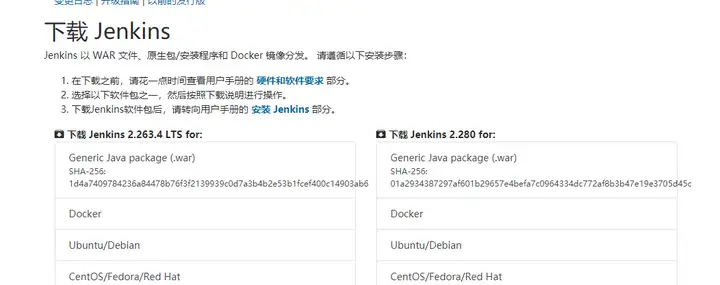
1.下载Jenkins,Jenkins分exe的安装文件以及WAR包、Docker镜像分发,开始我是exe安装,安装完成之后一直没法进入解锁Jenkins这个页面,所以后来改成WAR包的形式,https://jenkins.io/zh/download/
2.安装过程中遇到Logon Type时,选择第一个
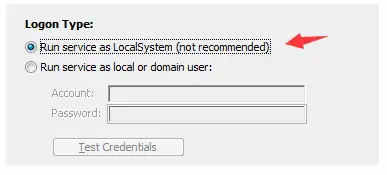
3.端口默认为 8080,这里我填的是 8000。安装完会自动打开http://localhost:8000网站
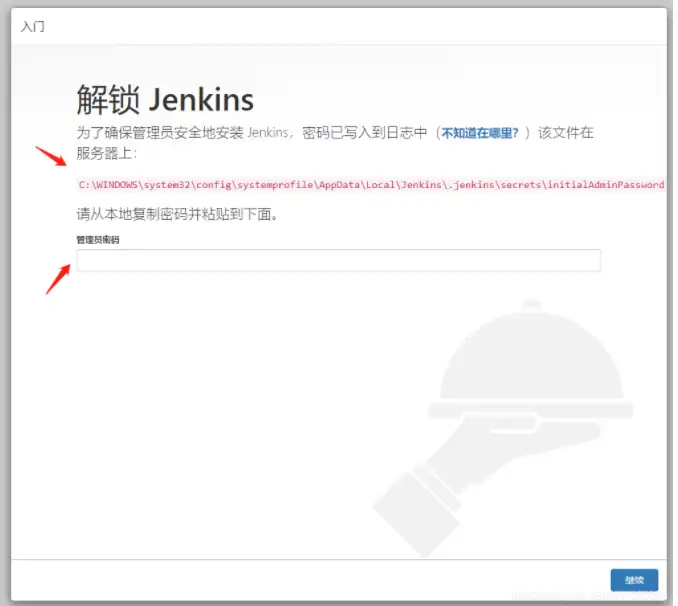
4.按照提示找到对应的文件(直接复制路径在我的电脑中打开),其中有管理员密码
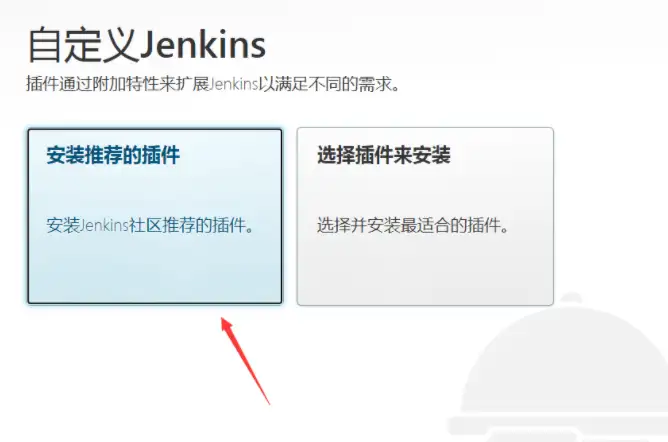
5.安装插件,选择第一个
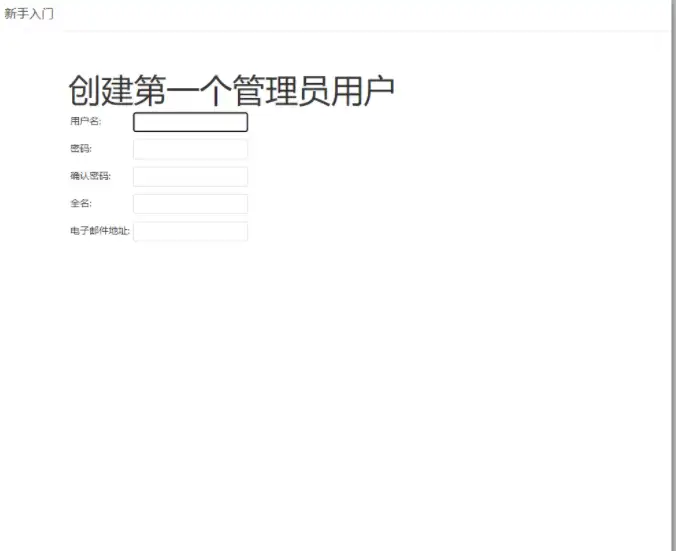
6.创建管理员用户,点击完成并保存,然后一路下一步
7.配置完成后自动进入首页,这时点击Manage Jenkins->Manage plugins安装插件
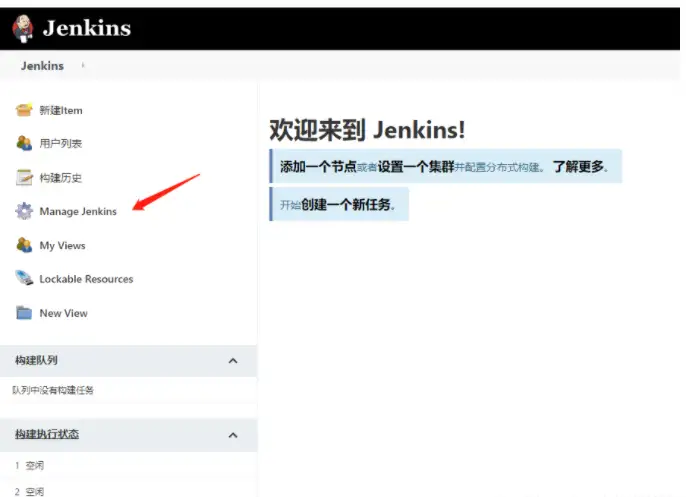
8.点击可选插件,输入 nodejs,搜索插件,然后安装
9.安装完成后回到首页,点击Manage Jenkins->Global Tool Configuration配置 nodejs。如果你的电脑是 win7 的话,nodejs 版本最好不要太高,选择 v12 左右的就行
3.2. 创建本地静态node服务器
- 在本地磁盘创建一个发布目录,然后执行
npm init -y,初始项目 - 执行
npm i express,下载express - 创建一个
server.js文件,里面写入如下代码:
constexpress=require(express)constapp=express()constport=3001app.use(express.static(dist))app.listen(port,()=>{console.log(`Example app listening at http://localhost:${port}`)})它将当前目录下的dist文件夹设为静态服务器资源目录,然后在当前目录下执行node server.js启动服务器。
由于现在还没有dist目录,现在运行访问的是空页面
3.3. 自动构建与部署
1.使用之前我们通过脚手架创建的demo项目,然后在你的Gitea新建一个创建,把内容克隆到进去,这里介绍如何将已有的项目克隆到GitHub中,https://blog.csdn.net/north1989/article/details/53471439
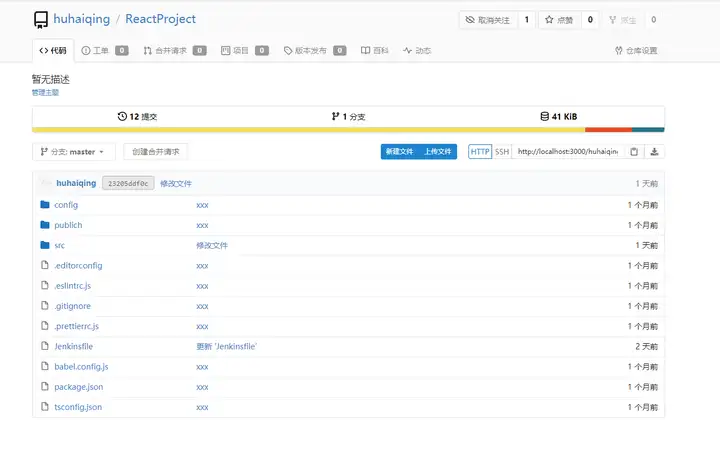
2.打开 Jenkins 首页,点击新建 Item创建项目
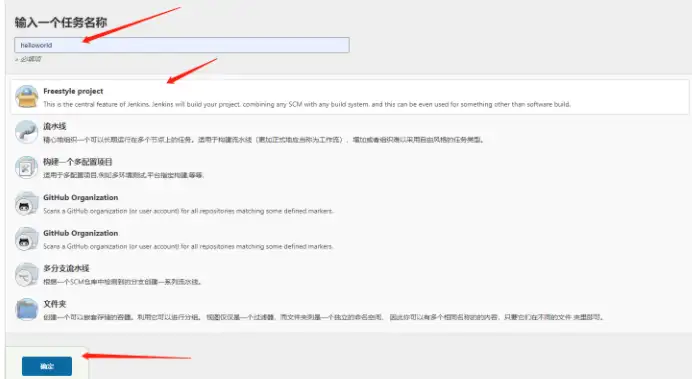
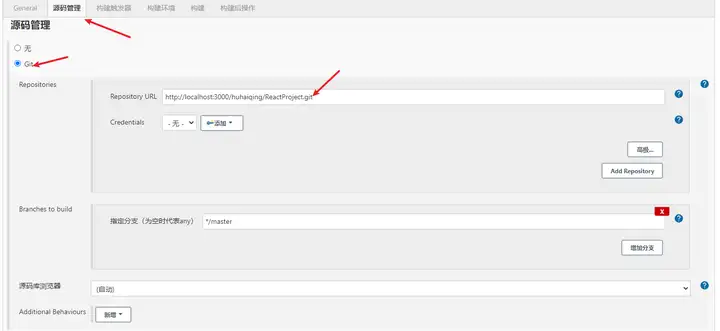
3.选择源码管理,输入你的 Gitea 上的仓库地址
4.也可以定时构建,我这设置的是8,12,15点构建,也可以不设置,手动构建
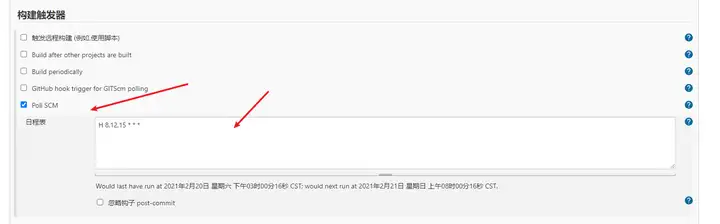
5.然后选择构建环境,选择刚刚配置的插件nodejs
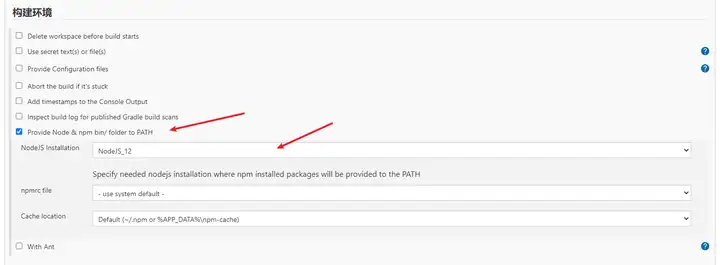
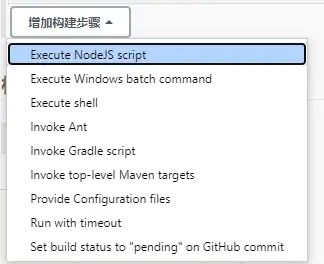
6.点击增加构建步骤,windows 要选execute windows batch command,linux 要选execute shell
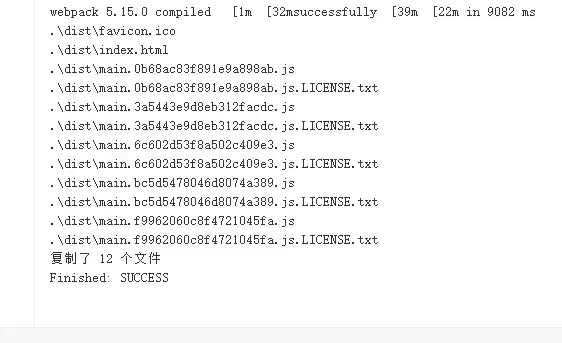
7.输入如下这行命令的作用是安装依赖,构建项目,并将构建后的静态资源复制到指定目录C:\tools\personal\github\JenkinsDeploy\dist\。这个目录是静态服务器资源目录
npm config set registry https://registry.npm.taobao.org/ && npm i && npm run build && xcopy .\dist\* C:\tools\personal\github\JenkinsDeploy\dist\ /s/e/y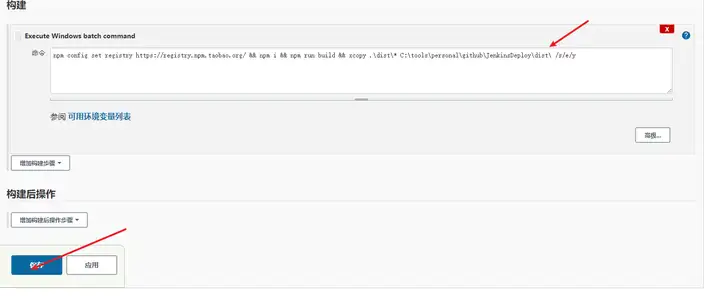
8.修改下之前脚手架创建的demo项目,增加build命令
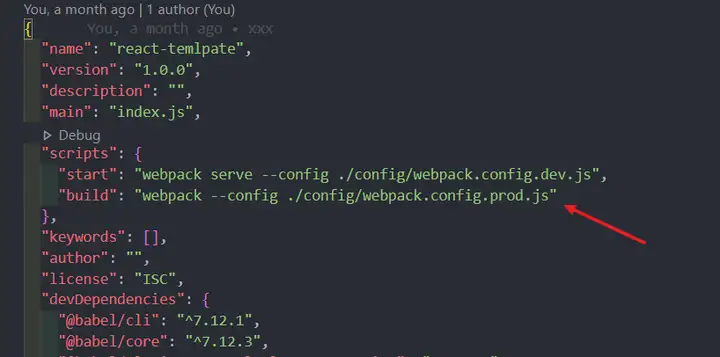
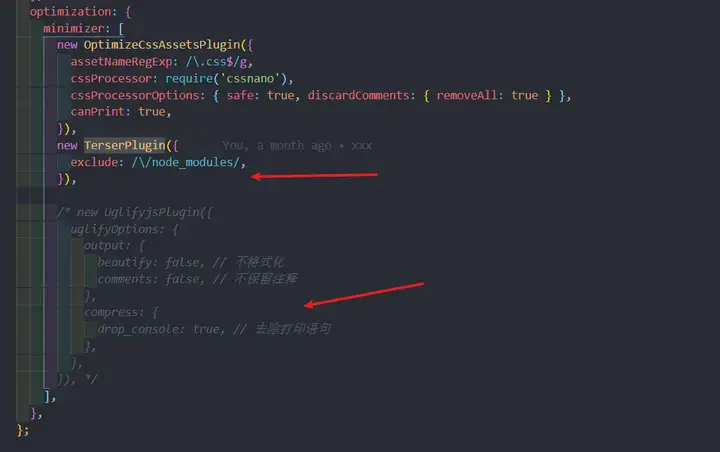
替换压缩的插件UglifyjsPlugin--->TerserPlugin
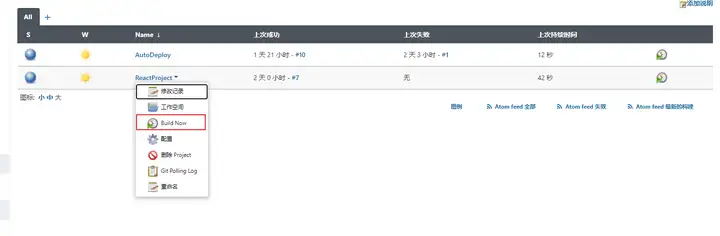
9.保存后,返回首页。点击项目旁边的小三角,选择build now
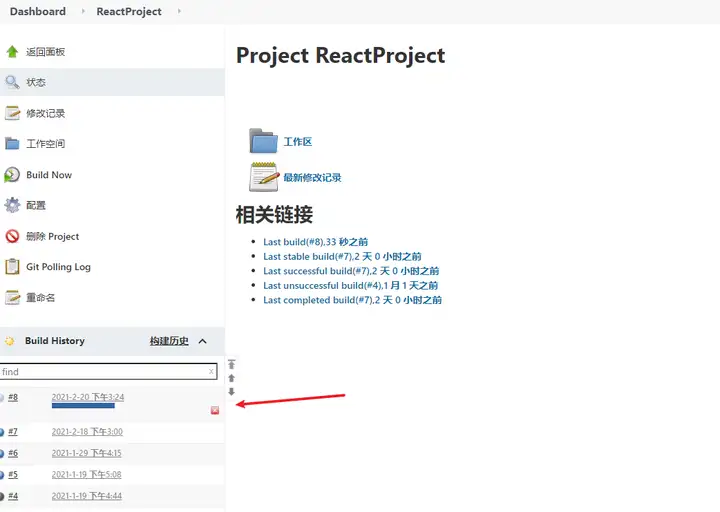
10.开始构建项目,可以点击进去查看构建过程
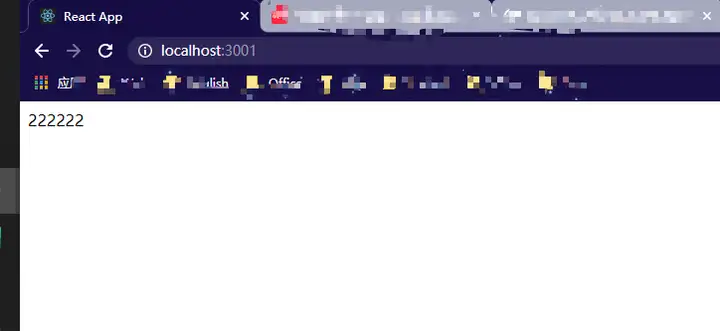
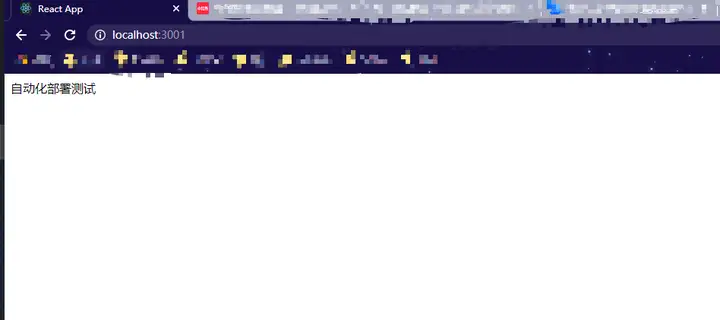
11.构建成功,打开之前搭建的静态node服务器地址http://localhost:3001/
3.4. 使用 pipeline 构建项目
使用流水线构建项目可以结合 Gitea 的webhook钩子,以便在执行git push的时候,自动构建项目
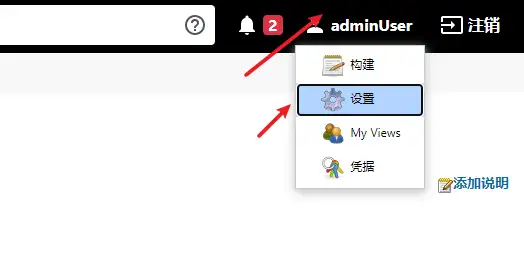
1.点击首页右上角的用户名,选择设置
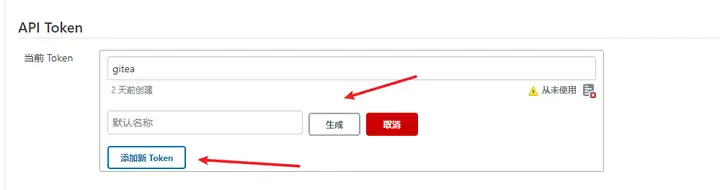
2.添加新的token,记得将 token 保存起来。
3.打开 Jenkins 首页,点击新建 Item创建项目
4.点击构建触发器,选择触发远程构建,填入刚才创建的 token
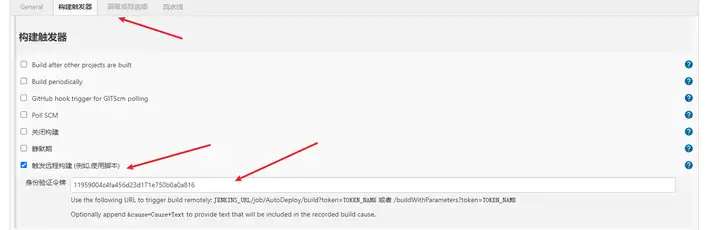
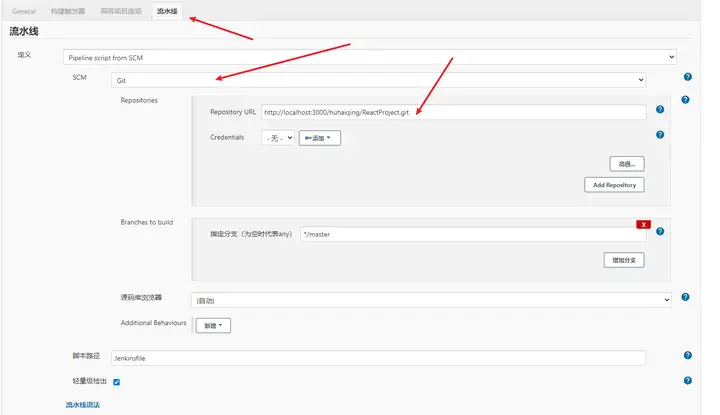
5.选择流水线,按照提示输入内容,然后点击保存
6. 如果是exe安装的话,找到jenkins.xml文件,找到-Dhudson.security.csrf.GlobalCrumbIssuerConfiguration.DISABLE_CSRF_PROTECTION=true,如果是war包运行在java后面加上这句:
java -jar -Dhudson.security.csrf.GlobalCrumbIssuerConfiguration.DISABLE_CSRF_PROTECTION=true jenkins.war --httpPort=8000它的作用是关闭CSRF验证,不关的话,Gitea 的webhook会一直报 403 错误,无法使用。加好参数后,重启Jenkins
7.回到首页,配置全局安全选项。勾上匿名用户具有可读权限,再保存
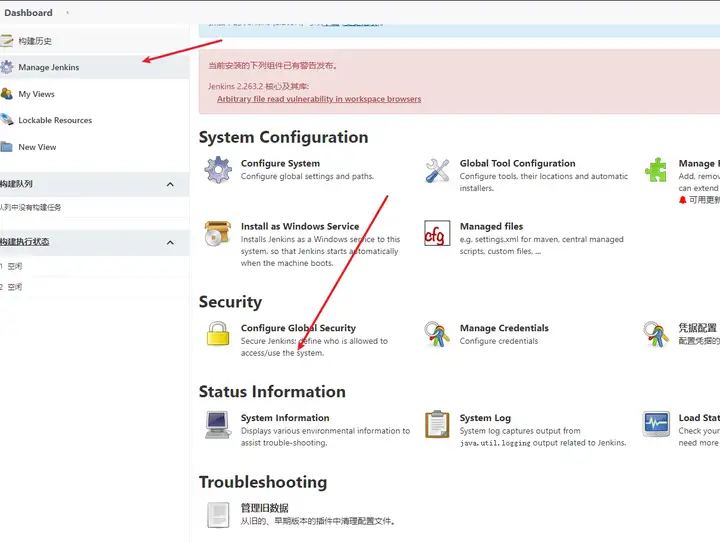
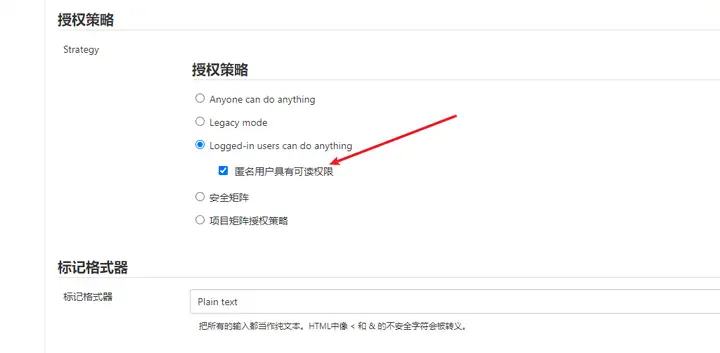
8.打开你的 Gitea 仓库页面,选择仓库设置,管理web钩子,添加web钩子,钩子选择Gitea
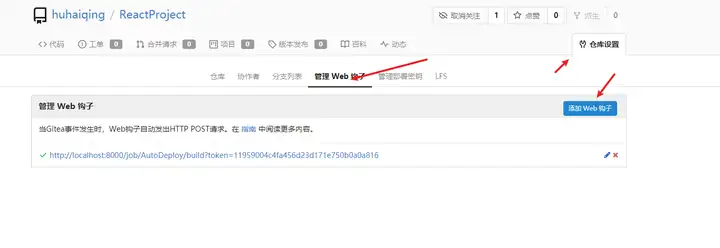
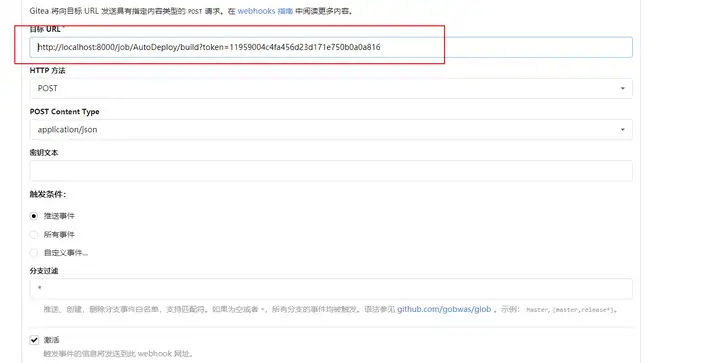
9.目标 URL 按照 Jenkins 的提示输入内容。然后点击添加 web 钩子

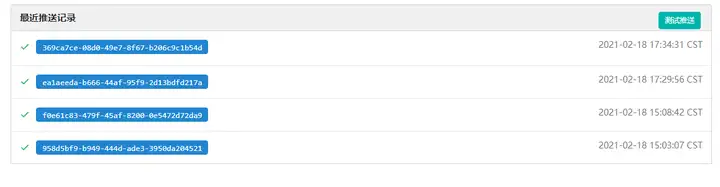
10.点击创建好的 web 钩子,拉到下方,点击测试推送。不出意外,应该能看到推送成功的消息,此时回到 Jenkins 首页,发现已经在构建项目了
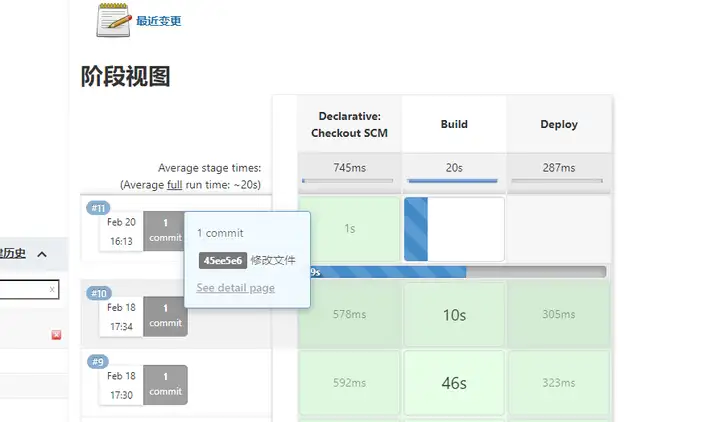
11.由于没有配置Jenkinsfile文件,此时构建是不会成功的。所以接下来需要配置一下Jenkinsfile文件。将以下代码复制到你 Gitea 项目下的Jenkinsfile文件。jenkins 在构建时会自动读取文件的内容执行构建及部署操作
pipeline{agentanystages{stage(Build){steps{batnpm config set registry https://registry.npm.taobao.org/batnpm ibatnpm run build}}stage(Deploy){steps{batxcopy .\\dist\\* C:\\tools\\personal\\github\\JenkinsDeploy\\dist\\ /s/e/y}}}}12.以后当你每次push代码到gitea的时候,gitea会通过webhook发送一个post请求给Jenkins,执行构建动作
4. 参考文献
-
上一篇

原创高质量持续集成:VectorCAST与Jenkins实战指南
原标题:高质量持续集成:VectorCAST与Jenkins实战指南
-
下一篇
填完信息后,点击立即安装,等待一会,即可完成配置。
继续点击注册用户,第一个注册的用户将会成会管理员。
打开 Gitea 的安装目录,找到
custom\conf\app.ini,在里面加上一行代码START_SSH_SERVER = true。这时就可以使用 ssh 进行 push 操作了。
如果使用 http 的方式无法克隆项目,请取消 git 代理。
gitconfig--global --unset http.proxygitconfig--global --unset https.proxy配置 Jenkins
需要提前安装 JDK,JDK 安装教程网上很多,请自行搜索。
打开 Jenkins 下载页面。
前端项目自动化部署——超详细教程(Jenkins、GithubActions)
本教程主要讲解了怎么使用Jenkins和GithubActions部署前端项目。
